Módulos de la aplicación
Flujo de Automatización de Posts (AI): Delegación de Contenido Orgánico
El Flujo de Automatización de Posts se inicia desde el botón "Automate Posts (AI)" y permite al usuario delegar la planificación y generación de múltiples contenidos orgánicos a la Inteligencia Artificial dentro de un rango de tiempo definido.
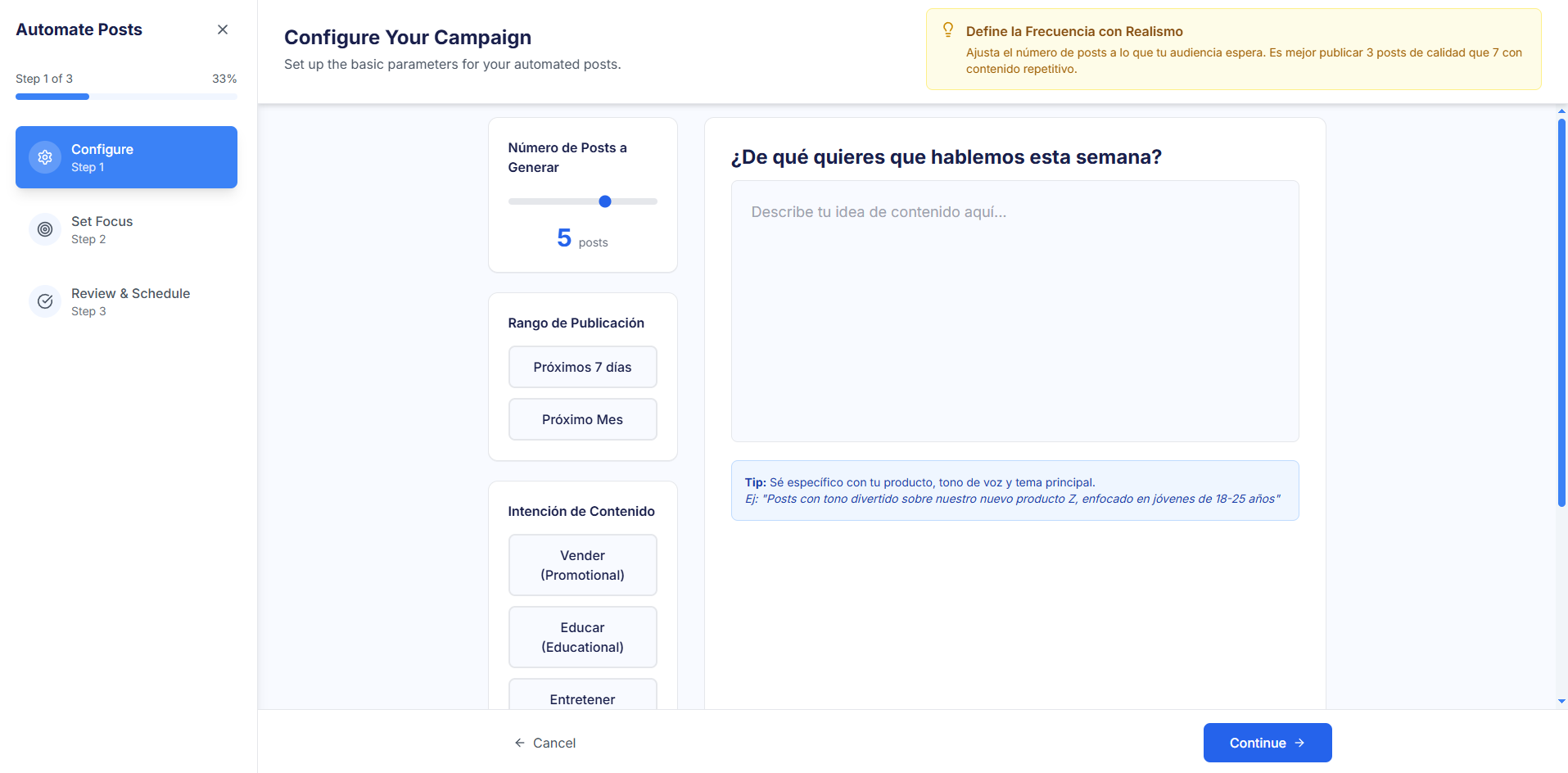
Paso 1: ⚙️ Configurar (Configure Your Campaign)
Este paso establece los parámetros base de la automatización.
- Número de Posts a Generar: Define cuántos posts desea el usuario que la IA programe.
- Rango de Publicación: Se define el periodo de tiempo en el que se distribuirán los posts (Ej: "Próximos 7 días", "Próximo Mes").
- Intención de Contenido: Se elige el propósito temático (Ej: "Vender (Promocional)", "Educar (Educacional)", "Entretener").
- Prompt para la IA: Un campo de texto donde el usuario especifica el tema, el tono o la intención concreta de los posts.
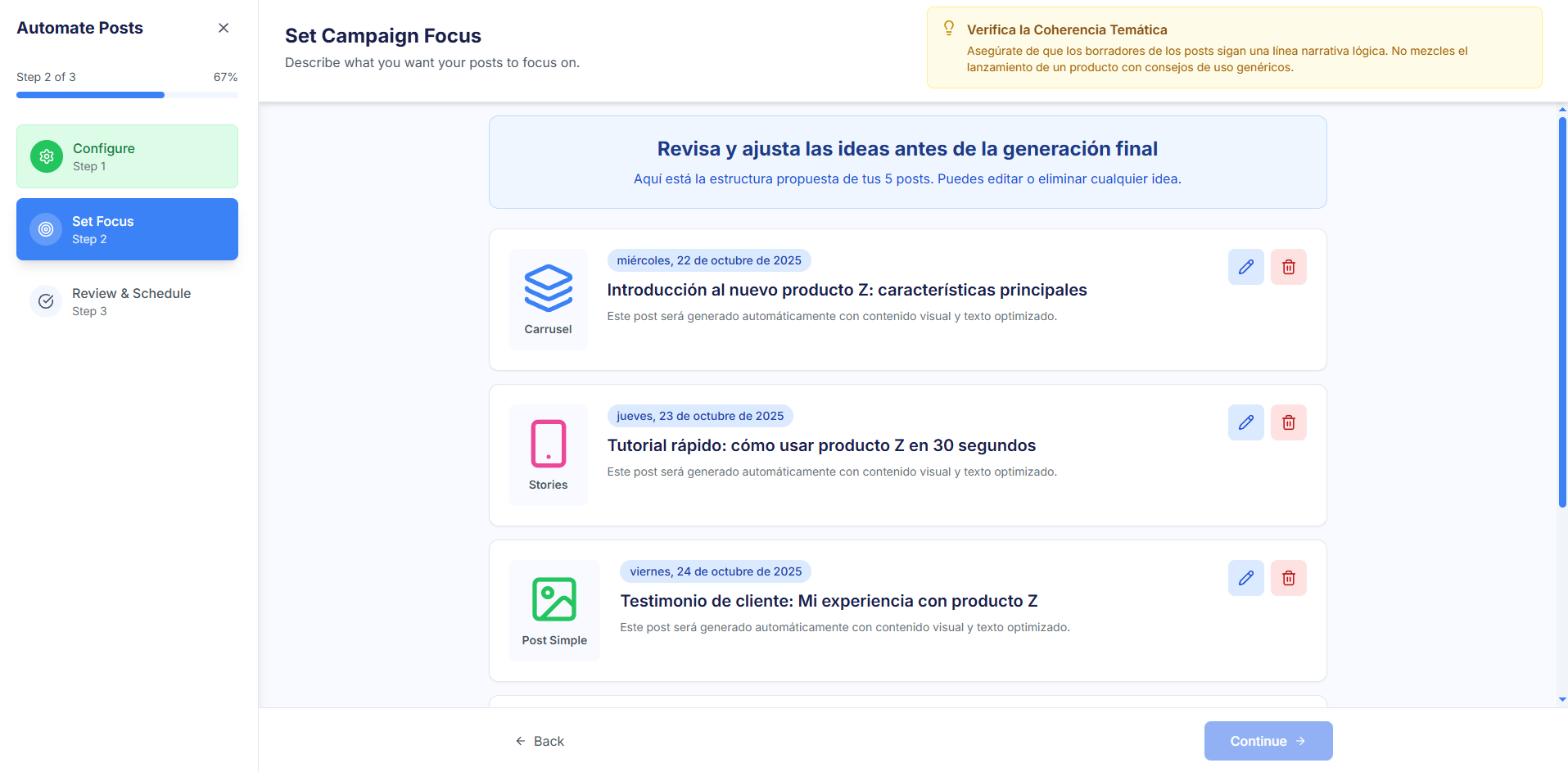
Paso 2: 🧠 Ajuste de Posts (Set Campaign Focus)
La IA presenta una propuesta inicial de contenidos para la revisión y aprobación del usuario antes de la generación final.
- Borrador de Ideas: La IA genera una lista de borradores que incluye la Fecha y Hora propuesta , el Formato sugerido (Carrusel, Stories, Post Simple) y una Idea de Contenido concisa.
- Gestión de Borradores: El usuario puede revisar, editar la idea de contenido o el formato, o eliminar los borradores que no sean adecuados.
- Nota Importante: En este paso, la IA solo ha generado la idea y la estructura; aún no se han creado las imágenes, vídeos o textos finales.
Paso 3: ✅ Revisión y Programación Final (Review & Schedule)
En el paso final, la IA genera el contenido multimedia y textual completo.
- Generación de Contenido: La IA utiliza las ideas ajustadas del paso 2 para generar automáticamente las imágenes, vídeos y textos de cada uno de los posts.
- Vista Previa Final: El usuario puede ver y revisar los posts finalizados, incluyendo el diseño y la caption definitiva.
- Guardar y Programar: Al aceptar, los posts quedan automáticamente programados en el Calendario de Contenidos para las fechas elegidas en el paso 1.